Tampilkan postingan dengan label Tutorial NISN. Tampilkan semua postingan

Inilah Surat Edaran Kemdikbud Perihal Pengelolaan Data Peserta Didik tahun 2016

Informasi penting dan wajib diketahui oleh seluruh Dinas Pendidikan dan Petugas Pendataan (Operator Sekolah) di seluruh Indonesia, yaitu terkait pengelolaan data peserta didik tahun 2016 yang diinput pada aplikasi Dapodikdasmen dan PAUD-Dikmas.

Dalam surat edaran kemdikbud nomor 31966/A/LL/2016 tertanggal 27 Juni 2016 yang dikeluarkan oleh Kementerian Pendidikan dan Kebudayaan Republik Indonesia tersebut di sebutkan terkait waktu pengentrian data siswa baru, penerbitan Nomor Induk Siswa Nasional (NISN), akibat jika terlambat melakukan entri data siswa baru setelah masa yang ditentukan habis, serta portal yang bisa digunakan oleh para Operator Sekolah untuk memantau proses pendataan siswa.
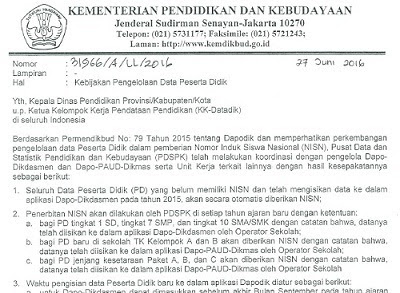

Dengan adanya surat edaran tersebut, seyogyanya seluruh Operator Sekolah dan pihak unit kerja terkait lainnya sudah tidak perlu bingung lagi tentang waktu dan teknis penerbitan NISN baru nantinya. Karena dalam surat edaran tersebut sudah tertera dengan jelas terkait hal tersebut.

Informasi selengkapkanpnya tentang isi surat silahkan download DISINI.

Silahkan bagikan informasi ini kepada seluruh rekan sesama Operator Sekolah di daerah anda.

Sekian informasi tentang Surat Edaran Kemdikbud Perihal Pengelolaan Data Peserta Didik tahun 2016, semoga bermanfaat dan simak informasi menarik kami seputar Operator Sekolah dan informasi pendidikan lainnya.

Cara Baru Memperbaiki Data NUPTK melalui Laman Verval PTK

Jika sebelumnya para Guru dapat melakukan perbaikan data NUPTK atau Verval NUPTK melaui Padamu Negeri, kini setelah resmi ditutupnya layanan Padamu Negeri tersebut Kemdikbud telah menyediakan laman baru bagi para Guru/PTK/GTK untuk melakukan perbaikan data NUPTK melalui Laman Verval PTK.


Untuk menggunakan layanan verval PTK tersebut, para Guru/PTK melalui Operator Sekolah masing-masing dapat mengaksesnya dengan menggunakan Username dan Password yang digunakan untuk login pada laman Verval PD karena sudah terintegrasi dan menngunakan sistem SSO (Single Sing On) atau dapat login dengan satu akun Operator Sekolah yang telah terdaftar pada laman SDM.

Baca juga: Cara Daftar Akun Operator Sekolah di Situs PDSP Kemdikbud


Cara Verval NUPTK melalui Laman Verval PTK :
  1. Silahkan login di http://vervalptk.data.kemdikbud.go.id
  2. Sorot menu 'Pengelolaan' selanjutnya klik pada sub menu 'Perbaikan Data Master dan Photo'


  3. Untuk edit data NUPTK, silahkan klik icon pensil


  4. Perbaikan data dapat dilakukan pada Nama, Tanggal Lahir, Tempat Lahir, NIK, Jenis Kelamin, Nama Ibu Kandung dengan melampirkan (upload) data pendukung yang sah dan diakui Undang-undang sperti Kartu Keluarga (KK), Akte Kelahiran, Buku Nikah, KTP, atau Ijazah.
  5. Kita juga bisa hanya melakukan upload photo PTK apabila tidak ada perbaikan data yang disebutkan diatas pada menu yang tersedia


  6. Silahkan klik tombol 'Select' dan pilih directory atau tempat pnyimpanan file photo yang terdapat pada komputer anda (Maksimal ukuran photo 200KB) dan tunngu hingga proses upload selesai


  7. Selanjutnya klik tombol 'Upload Dokumen' dan klik tombol 'OK' pada kotak dialog konfirmasi

TIP:
  • Disarankan menngunakan koneksi internet stabil
  • Silahkan lakukan refresh dengan menekan tombol F5 pada keyboard komputer jika laman tidak terbuka dengan sempurna
  • Lakukan kompresi pada file photo (dokumen pendukung) jika ukurannya terlalu besar, cara mudah memperkecil ukuran foto dapat dibaca DISINI.
Sekian tutorial tentang Cara Memperbaiki Data NUPTK melalui Laman Verval PTK, semoga bermanfaat dan tunngu informasi terbaru kami lainnya.

Cek Calon Peserta UN SD, SMP, SMA/SMK dan Sederajat TP 2014/2015

Peyiapan data awal calon peserta Ujian Nasional (UN) SD, SMP, SMA/SMK, dan Sederajat tahun pembelajaran 2014/2015 kelas 6, 9, dan 12 telah dilakukan. Data awal ini bersumber dari data Dapodikdas, Dapodikmen, Emis (Madrasah) yang telah dikirimkan/ disinkronisasi serta telah melalui Verval PD oleh Operator Sekolah lembaga masing-masing.

Cara cek calon peserta UN SD, SMP, SMA, SMK dan sederajat tahun pelajaran 2014/2015 :
  1. Silahkan menuju ke laman resmi Data Calon Peserta UN Kemdikbud disini: http://un.data.kemdikbud.go.id
  2. Klik login pada pojok kanan atas laman/situs
  3. Selanjutnya masukkan Username/Email dan Password sesuai dengan yang digunakan di akun SDM Operator Sekolah
  4. Jika login berhasil maka akan tampil data calon peserta UN pada satu sekolah.
  5. Untuk download file .pdf silahkan  klik menu tombol "Export to PDF" di pojok kiri atas laman.
  6. Mekanime data awal UN dan US tahun pembelajaran 2014/2015 silahkan download di DISINI
CATATAN:
  • Untuk perubahan data dapat dilakukan melalui mekanisme perubahan data Verval PD, cara verval bisa di simak DISINI 
  • Untuk penambahan jumlah calon peserta UN dapat dilakukan melalui aplikasi Dapodik
Sekian informasi tentang Cek Calon Peserta UN SD, SMP, SMA/SMK dan Sederajat TP 2014/2015, semoga bermanfaat.

Sekolah yang Verval PD NISN-nya Tidak Ter-push Per- 14 Oktober 2014

Sekolah yang tidak melakukan konfirmasi data Verval PD di laman resmi Verval PD NISN maka NISN siswanya tidak dapat masuk/ter-push (push failed) ke aplikasi dapodik meskipun telah melakukan sinkronisasi berulang kali.

Cara mengetahui sekolah yang Verval PD NISNnya tidak ter-push per- 14 Oktober 2014:
  1. Silahkan menuju/klik link ini: https://www.dropbox.com/s/uc5mu3brd5b3ph8/push_nisn_failed_20141014.xls?dl=0


  2. Untuk mempermudah pencarian data sekolah silahkan tekan tombol Ctrl+F (secara bersamaan) pada keyboard
  3. Selanjutnya ketik nama sekolah yang hendak dicari pada kotak pencarian tersebut lalu enter.
  4. Untuk download file, tekan tombol Download (biru) dipojok kanan atas selanjutnya klik Direct Download

Cara memperbaiki NISN yang tidak ter-push (belum konfirmasi data) :
  1. Login di laman Verval PD Kemdikbud di http://vervalpd.data.kemdikbud.go.id


  2. Klik menu/ tab 'Konfirmasi Data'
  3. Centang/ ceklist semua data selanjutnya klik OK (sebelumnya pastikan dulu data sudah benar, lakukan perbaikan jika masih terdapat data yang salah)
  4. Lakukan pada semua data yang ada hingga semuanya valid
  5. Perubahan data akan langsung terlihat di http://nisn.data.kemdiknas.go.id/page/data
CATATAN:
  • Cek semua data yang ada pada menu/ tab 'Konfirmasi' di laman Verval PD dan lakukan perbaikan sebelum menekan tombol OK
  • Cek juga data yang masih berada di menu/ tab 'Residu'. 
  • Pastikan semua NISN telah terverifikasi dengan baik.

Sekian informasi tentang  Sekolah yang Verval PD NISN-nya Tidak Ter-push Per- 14 Oktober 2014, selamat bekerja.

Cara Aman Merubah NISN, Nama, dan Tanggal Lahir Siswa

Yang dimaksud dengan cara aman merubah NISN, nama, dan tanggal lahir siswa adalah melakukan proses perubahan data siswa sesuai dengan aturan yang ditentukan, yaitu merubah data siswa tersebut diatas yang ada di aplikasi dapodik dengan mengajukan perubahan data pada menu edit data di situs Verval PD.

Belakangan ini memang banyak beredar informasi terkait cara merubah data siswa yang ada di aplikasi dapodik dengan menggunakan cara pintas menggunakan metode inspect element. Perubahan data pada aplikasi dapodik memang bisa dilakukan dengan metode tersebut, namun perubahan yang terjadi hanya bersifat lokal terbatas pada aplikasi dapodik yang terinstal di komputer saja. Sedangkan data yang ada di server pusat tetap tidak berubah karena untuk merubahnya harus melalui mekanisme yang telah ditentukan yaitu melakukan pengajuan edit data melalui situs Verval PD.

Perubahan data pada aplikasi dapodik dengan metode inspect element, jika dipaksakan bisa berpotensi menimbulkan data ganda pada server sehingga bukan menyelesaikan masalah tapi menambah masalah baru dikemudian hari.

Bagi rekan-rekan operator sekolah yang sudah terlanjur menggunakan metode inspect element kami sarankan untuk segera melakukan perubahan data sesuai dengan prosedur yang ditentukan. Memang cara yang akan dipakai nantinya bisa dibilang lebih merepotkan dengan upload data dan masih harus menunggu persetujuan oleh PDSP namun yang terpenting cara ini aman dan tidak berpotensi menimbulkan masalah.

Berikut cara aman merubah NISN, nama, dan tanggal lahir siswa :

MELAKUKAN PERMOHONAN PERUBAHAN NISN
  1. Silahkan login di situs Verval PD melalui http://vervalpd.data.kemdikbud.go.id
  2. Pilih menu Edit Data > Pengajuan > klik pada NISN
  3. Klik tombol Pilih Siswa
  4. Cari dan klik data siswa yang akan dirubah NISNnya selanjutnya tekan tombol OK
  5. Isi kolom NISN Baru dengan NISN yang diinginkan, lalu klik tombol Check NISN disebelahnya.
  6. Klik oke pada tabel konfirmasi jika NISN baru adalah benar-benar milik siswa bersangkutan.
  7. Selanjutnya upload dokumen perubahan / dokumen pendukung seperti: Kartu NISN, Data BOS, SKHU, atau pendukung lain yang relevan (pilih salah satu)
  8. File yang diupload diharuskan berformat JPEG atau PNG (ukuran file dibawah 1 mb)
  9. Terakhir klik tombol Pengajuan Perubahan.
  10. Tunggu hasil persetujuan max. 2 x 24 jam, hasil persetujuan nantinya dapat dicek melalui menu Referensi dengan menampilkan perubahan yang diinginkan

MELAKUKAN PERMOHONAN PERUBAHAN NAMA & TANGGAL LAHIR
  1. Silahkan login di situs Verval PD melalui http://vervalpd.data.kemdikbud.go.id
  2. Pilih menu Edit Data > Pengajuan > klik pada Nama & Tanggal Lahir
  3. Klik tombol Pilih Siswa
  4. Cari dan klik data siswa yang akan dirubah Nama atau Tanggal Lahir atau kedua-duanya selanjutnya tekan tombol OK
  5. Isi kolom kosong Nama Baru dan Tanggal Lahir dengan data yang diinginkan ( jika hanya salah satu saja yang ada perubahan contoh tanggal lahir saja yang salah, maka kolom nama tetap diisi sesuai dengan nama yang ada sebelumnya dan sebaliknya)
  6. Selanjutnya upload dokumen perubahan / dokumen pendukung seperti: Akte Kelahiran, Kartu Keluarga, Ijazah terakhir, atau pendukung lain yang relevan (pilih salah satu)
  7. File yang diupload diharuskan berformat JPEG atau PNG (ukuran file dibawah 1 mb)
  8. Terakhir klik tombol Pengajuan Perubahan.
  9. Tunggu hasil persetujuan max. 2 x 24 jam, hasil persetujuan nantinya dapat dicek melalui menu Referensi dengan menampilkan perubahan yang diinginkan

CATATAN:
Status permohonan dapat dipantau melalui:  Pilih menu Edit Data > klik pada Status

Cara Daftar Akun Operator Sekolah di Situs PDSP Kemdikbud

Saat kita pertama kali login di situs Verval PD maka pada tampilan awal akan muncul sebuah jendela Pop-Up informasi yang menyarankan untuk mengunduh/download panduan Verval PD secara lengkap pada sebuah link situs http://sdm.data.kemdikbud.go.id. Link tersebut adalah situs resmi milik Pusat Data dan Statistik Pendidikan (PDSP) yang berisi berbagai macam informasi terkait pengelolaan data pendidikan.
Namun guna memanfaatkan situs PDSP tersebut secara optimal, kita diharuskan melakukan Login terlebih dahulu yang tentunya untuk mendapatkan sebuah akun tersebut harus didahului dengan proses registrasi/pendaftaran selayaknya saat kita melakukan pendaftaran akun di situs Padamu Negeri dulu. Disini registrasi tidak hanya diperuntukkan bagi Operator Dinas namun juga bagi Operator Sekolah yang bertugas sebagai pengelola data.

Cara Daftar Akun Operator Sekolah di Situs PDSP :
  1. Langsung saja menuju ke situs PDSP di sini http://sdm.data.kemdikbud.go.id
  2. Selanjutnya pada halaman awal (home) klik Registrasi Anggota > Operator Sekolah yang berada di menubar header

  3. Maka akan segera tampil form registrasi anggota, selanjutnya silahkan isi sesuai data Operator sekolah yang Anda miliki. Jangan lupa sebelumnya siapkan hasil SCAN SK Operator Sekolah (dalam format PDF) yang nantinya harus diupload pada bagian bawah form dengan menekan tombol Browse..
    *Contoh SK Operator Sekolah bisa dilihat DISINI

  4. Setelah semuanya terisi dengan lengkap, terakhir tekan tombol Registrasi
  5. Jika muncul tabel peringatan Gagal! maka tidak perlu panik, hal tersebut menandakan bahwa Operator Sekolah pada sekolah bersangkutan sebelumnya telah terdaftar dan memiliki akun secara otomatis pada situs PDSP. Silahkan catat alamat email yang tertera pada tabel peringatan tersebut.

  6. Selanjutnya langsung saja menuju laman login dengan mengklik link login yang tertera di pojok kanan atas.
  7. Masukkan alamat email sesuai dengan yang ada pada tabel peringatan tersebut dan isi password sesuai dengan yang anda gunakan terakhir di aplikasi Dapodik.

  8. Selesai.
Jika menemukan kesulitan dalam proses registrasi maupun proses login, maka silahkan ulangi proses registrasi dari awal dengan menggunakan data Operator Sekolah yang digunakan pada aplikasi Dapodik.
Sekian informasi tentang Cara Daftar Akun Operator Sekolah di Situs PDSP, semoga bermanfaat.

Cara Agar Hasil Verval PD Sama Dengan Data Di Situs Cek NISN PDSP

Ada beberapa pertanyaan dari sebagian Operator Sekolah yang mendapat tugas untuk melakukan Verval NISN terkait sebagian data hasil verval PD yang telah diinput ternyata sampai saat ini masih tidak sama dengan yang ada di situs cek NISN PDSP. Memang beberapa waktu ini situs Verval PD NISN Kemdikbud terus melakukan penyempurnaan terkait beberapa fitur yang ada pada situs tersebut.
Berikut contoh pada salah satu siswa yang data NISNnya tidak sama antara yang ada di data Referensi Verval PD dengan yang ada di situs cek NISN PDSP.


Cara agar data NISN hasil verval sama dengan yang berada di situs cek NISN PDSP :
  1. Silahkan login pada situs verval PD di http://vervalpd.data.kemdikbud.go.id/sys/login
  2. Selanjuttnya klik menu Konfirmasi Data, pada menu ini terdapat dua jenis data yaitu Data terindikasi sama dan Data terindikasi berbeda. Silahkan anda pilih pada Data terindikasi sama
  3. Maka akan tampil daftar nama siswa yang harus dikonfirmasi, silahkan pilih/centang salah satu kemudian klik OK
  4. Pada kotak dialog yang muncul silahkan pilih OK

  5. Maka data yang telah kita konfirmasi tersebut secara otomatis akan sama dengan data yang terdapat di situs cek NISN PDSP.

  6. Selanjutnya silahkan kembali ke menu Referensi Verval PD namun kali ini silahkan klik pada Data terindikasi berbeda (Daftar PD/peserta didik yang telah diverval dengan kriteria data yang berbeda sama sekali)
  7. Untuk melakukan konfirmasi silahkan klik link Confirm yang tersedia
  8. Pada kotak dialog yang muncul silahkan klik OK

  9. Selesai

CATATAN:
  • Lakukan semua langkah diatas pada semua data yang terdapat di menu konfirmasi data
  • Silahkan cek NISN siswa di situs PDSP http://nisn.data.kemdiknas.go.id untuk memastikan bahwa data hasil verval telah sama.

Sekian tentang cara agar hasil verval PD sama dengan data di situs cek NISN PDSP, semoga bermanfaat.

Cara Edit Data Siswa yang Salah Saat Verval NISN

Saat melakukan proses Verifikasi dan Validasi (Verval) NISN kecendrungan untuk melakukan kesalahan pasti ada, terutama bagi sekolah yang jumlah siswanya cukup banyak. Ada beberapa pertanyaan dari beberapa rekan operator sekolah tentang cara mengedit data siswa yang sudah terlanjur di verifikasi namun datanya salah. Kesalahan data memang tidak serta merta disebabkan oleh kelalaian operator sekolah, namun bisa juga disebabkan faktor lainnya seperti data yang diberikan oleh orang tua siswa atau wali siswa salah dan baru melakukan konfirmasi setelah verval NISN selesai dilakukan.
Cara mengedit data siswa yang salah saat verval NISN kini dapat dilakukan setelah adanya penambahan fitur baru yang ditambahkan di situs verval NISN. Tentunya dengan adanya penambahan fitur baru tersebut diharapkan proses verval NISN akan lebih optimal dan nantinya data yang dihasilkan menjadi lebih berkualitas pula.

Beberapa fitur yang telah ditambahkan diantaranya :
  1. Tombol UnMatch yang berfungsi untuk membatakan data siswa yang sudah terlanjur masuk di tabel referensi NISN
  2. Penambahan pilihan Page size yang berfungsi untuk pilihan jumlah maksimal data siswa yang ingin ditampilkan dalam satu halaman di tabel referensi. Pada fitur sebelumnya jumlah maksimal Page size hanya 50 data, kini telah disempurnakan menjadi maksimal 250 data
  3. Tambahan menu Edit data yang berfungsi untuk mengedit Nama dan Tanggal lahir siswa
Berikut kami akan mencoba untuk sedikit menjelaskan tentang cara penggunaan dari beberapa fitur diatas.

Cara Menggunakan Tombol UnMatch :
  1. Silahkan menuju ke menu referensi verval NISN
  2. Pilih dan klik data siswa yang hendak dibatalkan
  3. Maka secara otomatis tombol UnMatch akan muncul diatas tabel referensi

  4. Selanjutnya klik tombol tersebut untuk memulai proses
  5. Pada tabel konfirmasi silahkan pilih OK

  6. Data yang telah di UnMatch akan berpindah ke tabel Residu

  7. Selanjutnya lakukan proses verval seperti yang sebelumnya telah kami bahas DISINI
Cara Menggunakan Pilihan Page Size :
  1. Pilih menu referensi
  2. Klik tanda panah pada pilihan Page size yang berada di bawah tabel referensi

  3. Disana terdapat pilihan 20, 50, 100, dan 250. Silahkan pilih salah satu. 
  4. Maka secara otomatis data yang ditampilkan dalam satu halaman sesuai dengan jumlah maksimal yang telah dipilih
Cara Menggunakan Menu Edit :
  1. Klik menu Edit yang berada di bagian atas (header) tepat disebelah menu Residu
  2. Klik gambar pensil yang berada di sebelah nomor NISN siswa

  3. Maka akan tampil tabel baru yang berisi Nama dan Tanggal lahir siswa. Selajutnya silahkan edit data dan klik Update untuk menyimpan

  4. Pilih Cancel jika batal melakukan edit data

Demikianlah info tentang Cara Edit Data Siswa Verval NISN, semoga sedikit penjelasan diatas bermanfaat bagi rekan-rekan semua.

Cara Mudah Mencari NISN Siswa di Internet

Cara mencari NISN di internet sangatlah mudah khususnya bagi siswa yang sering menggunakan internet. Tutorial tentang cara mencari nisn ini sebenarnya sengaja kami buat khusus untuk siswa sekolah SD, SMP, SMA, SMK dan sederajat yang membutuhkan nisn terbaru serta bagi siswa yang sebelumnya sama sekali belum mengetahui nomor NISNnya.
Menjelang tahun pelajaran baru siswa yang mencari nisn cukup banyak, khususnya bagi siswa yang baru lulus sekolah dan akan melanjutkan pendidikannya ke jenjang yang lebih tinggi terutama siswa yang akan melanjutkan sekolah ke luar kota.
NISN (Nomor Induk Siswa Nasional) adalah nomor unik yang membedakan antara siswa yang satu dengan siswa lainnya yang berada di seluruh Indonesia dan berlaku selamanya. NISN ini di kelola secara online oleh Kementerian Pendidikan Nasional yang di berikan berdasarkan data siswa yang dikirimkan oleh sekolah.

Cara Mencari NISN Melalui Internet :
  1. Silahkan menuju situs NISN berikut: http://nisn.data.kemdiknas.go.id/page/home
  2. Klik menu Data Siswa yang berada di sebelah kiri halaman situs utama

  3. Maka akan tampil 2 tabel pencarian NISN. Tabel pertama adalah pencarian berdasarkan NISN dan tabel kedua pencarian berdasarkan nama
  4. Pencarian berdasarkan NISN ini digunakan khusus bagi siswa yang sudah memiliki dan mengetahui nomor NISNnya.
  5. Masukkan NISN pada kotak yang tersedia, selanjutnya klik Cari

  6. Jika nomor yang dimasukkan benar maka akan tampil data info siswa pemilik NISN tersebut

  7. Selanjutnya kembali ke tabel pencarian dengan mengklik menu Data Siswa, pilih tabel kedua yaitu Pencarian Berdasarkan Nama. Tabel ini digunakan bagi siswa yang belum memiliki atau ingin mencari NISN
  8. Masukkan Nama Siswa, Tempat Lahir, dan Tanggal Lahir dengan format tanggal/bulan/tahun (DD/MM/YYYY) contoh: 01/12/2001, selanjutnya klik Cari

  9. Jika data yang dimasukkan benar dan nomor NISN telah diterbitkan maka akan tampil NISN beserta data pemilik NISN tersebut

  10. Jika data tidak muncul atau tidak ditemukan coba ulangi langkah no.8 diatas dan pastikan data yang diisikan benar


Bagi siswa yang datanya tidak ditemukan atau masih belum memiliki NISN bisa memintanya kepada sekolah agar segera diajukan penerbitannya.
Sekian tutorial tentang Cara Mencari NISN Siswa di Internet, semoga bermanfaat.

Cara Cek Seluruh Peserta Didik yang Telah Memiliki NISN

Kini untuk cek daftar siswa yang telah memiliki NISN menjadi lebih lebih mudah melalui situs Data Referensi Kemdikbud. Namun daftar siswa yang ditampilkan di situs ini pada nomer NISNnya tidak ditampilkan secara penuh, berbeda dengan daftar siswa yang ditampilkan di situs verval NISN yang menjadi Privilege (Hak Akses) Operator Sekolah.

Cara Cek Peserta Didik yang Telah Memiliki NISN :
  1. Silahkan buka situs Data Referensi Kemdikbud melalui link ini: http://referensi.data.kemdikbud.go.id/index.php
  2. Klik tab Data Master > Pendidikan Dasar & Menengah (Pada peserta didik NISN)

  3. Selanjutnya klik Provinsi > Kabupaten/Kota > Kecamatan
  4. Cari nama sekolah dan klik link yang ada di kolom Jumlah Siswa

  5. Untuk cara cepat silahkan buka link ini: http://referensi.data.kemdikbud.go.id/pd_index.php?kode=052222&level=4&npsn=XXXXXXXX ( Ganti XXXXXXXX dengan nomer NPSN sekolah)
  6. Maka akan tampil daftar siswa yang telah memiliki NISN dalam satu sekolah, cara menyimpan data tersebut ke format excel silahkan baca tutorial lengkapnya DISINI
  7. Untuk menampilkan seluruh daftar siswa dalam satu halaman, klik tanda panah yang ada di kotak Show (kiri atas tabel) selanjutnya pilih All


Jika terdapat kesalahan Nama atau Jenis Kelamin pada data yang ditampilkan, segera lakukan perbaikan pada aplikasi dapodik.
Sekian tutorial tentang Cara Cek Seluruh Peserta Didik yang Telah Memiliki NISN, semoga bermanfaat.

Cara Download Hasil Verval NISN Peserta Didik

Pada artikel sebelumnya tentang cara menyimpan hasil verval ke format excel yang bisa anda baca di Cara Menyimpan Data Peserta Didik Verval NISN ke Excel, kini data peserta didik hasil verval bisa didownload langsung melalui laman Sistem Informasi Peserta Didik Kemdikbud.
Dengan mendownload langsung data peserta didik hasil verval NISN tersebut, kita tidak perlu repot lagi untuk mengcopynya secara manual pada halaman excel. Namun masing-masing ada kelebihan dan kekurangannya, jika menggunakan file hasil donwnload ini data peserta didik yang ditampilkan hanyalah data hasil vervalnya saja bukan data peserta didik secara keseluruhan yang telah memiliki NISN seperti pada cara manual.

Cara Download Hasil Verval NISN :
  1. Langkah pertama silahkan menuju laman data NISN baru dikdas Sistem Informasi Peserta Didik disini: http://refpd.data.kemdikbud.go.id/dikdas.php?cont=2

  2. Klik Provinsi > Kabupaten/Kota > Nama Sekolah
  3. atau untuk lebih cepatnya silahkan gunakan kotak pencarian yang ada di kanan atas laman dengan memasukkan nomer NPSN lalu klik pada nama sekolah yang muncul dibawah kotak
  4. Pada halaman Detil Siswa, selanjutnya klik tombol Expor ke Excel yang ada di kiri bawah kolom untuk download
  5. Selesai
CATATAN:
Jika jumlah data siswa hasil verval yang ditampilkan kurang, kemungkinan server masih belum melakukan update. Jadi silahkan ulangi lagi cara diatas di hari/waktu lainnya.

Demikianlah tetang Cara Download Hasil Verval NISN Peserta Didik, semoga bermanfaat bagi rekan-rekan semua.

Cara Penggunaan Tombol Not Match pada Verval NISN 2014

Sesuai janji kami pada artikel sebelumnya pada Cara Verval NISN Hasil Sinkron Dapodik 2013 yaitu info selanjutnya tentang cara penggunaan tombol Not Match pada verval NISN 2014. Mengingat pada saat artikel pertama diatas kami tulis, penggunaan tombol Not Match masih belum berfungsi. Namun saat ini fungsi tombol Not Match tersebut sudah bisa digunakan.
Fungsi dari tombol Not Match yang terdapat pada data 'Residu' tersebut adalah untuk Verifikasi Validasi (Verval) peserta didik yang belum memiliki NISN dan datanya sama sekali tidak cocok/match dengan data yang ditampilkan pada kolom search/pencarian. Biasanya masalah ini muncul pada siswa kelas 1.
Kami tidak akan menjelaskan kembali tentang langkah-langkah verval NISN dari tahap awal, karena telah kami bahas pada artikel sebelumnya.

Cara Menggunakan tombol Not Match Verval NISN 2014 :
  1. Silahkan menuju pada tabel atau menu data 'Residu'
  2. Selanjutnya silahkan klik pada salah satu nama siswa yang ada  (ilustasi menggunakan data siswa kelas 1)
  3. Maka secara otomatis dikolom bawah akan menunjukkan keterangan No records to display. Selanjutnya langsung saja Anda klik pada tombol Not Match

  4. Silahkan tunggu hingga loading page selesai

  5. Jika tidak terjadi kendala maka data siswa yang tadinya masih berada di tabel data residu akan berpindah pada tabel data 'Referensi' yang menunjukkan proses Verval NISN berhasil dilakukan


Ulangi langkah yang sama pada semua data peserta didik yang ada pada tabel data residu untuk proses verval dan mendaptkan NISN.
Sekian info tentang cara penggunaan tombol not match pada verval NISN 2014, semoga bermanfaat bagi rekan-rekan semua.

UPDATE: Fitur edit data verval telah ditambahkan, silahkan baca Cara Edit Data Siswa yang Salah Saat Verval NISN